Discordの始め方
Discordは、テキストチャット、ボイスチャット、ビデオ通話などが無料で使えるコミュニケーションプラットフォームです。
授業では、宿題の提出や添削などの基本的なコミュニケーションにDiscordを使用しますので、レッスン開始までにアカウントを作成してください。
Discordの始め方(ウェブ版)
Discordへの登録は、以下の手順で行ってください。
1.Discordの「公式サイト」にアクセス
[Discordをブラウザで開く]を選択しましょう。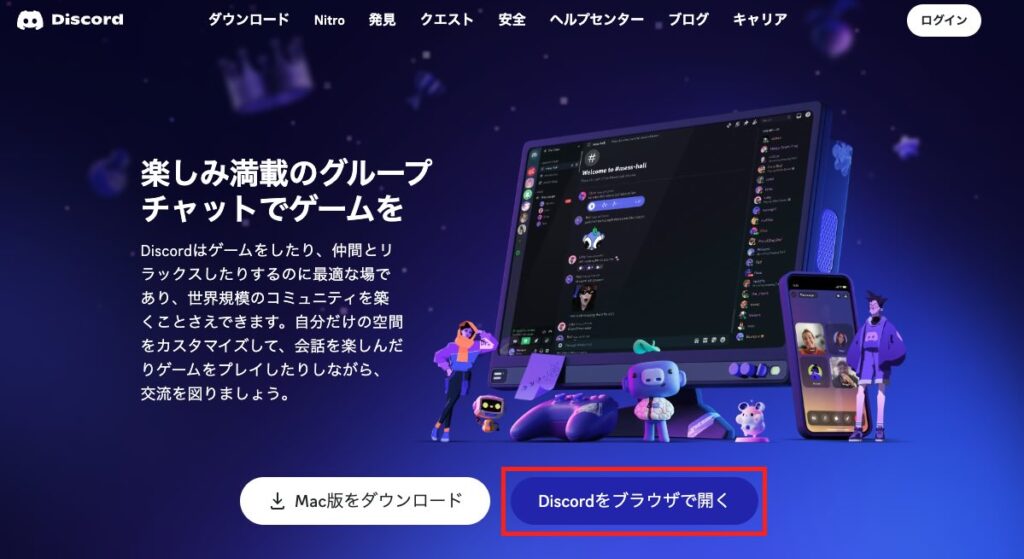
2. ユーザー登録
画面中央の入力欄に、ユーザー名を入力 & プライバシーポリシーにチェックし、[→]をクリックします。

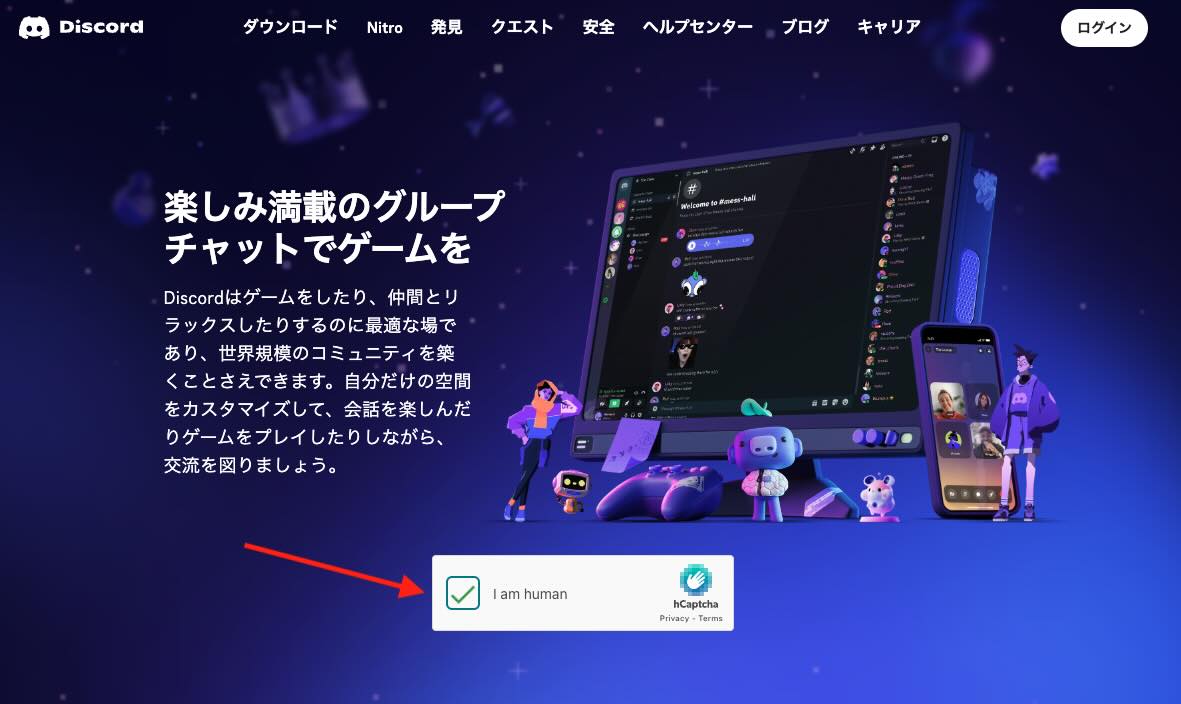
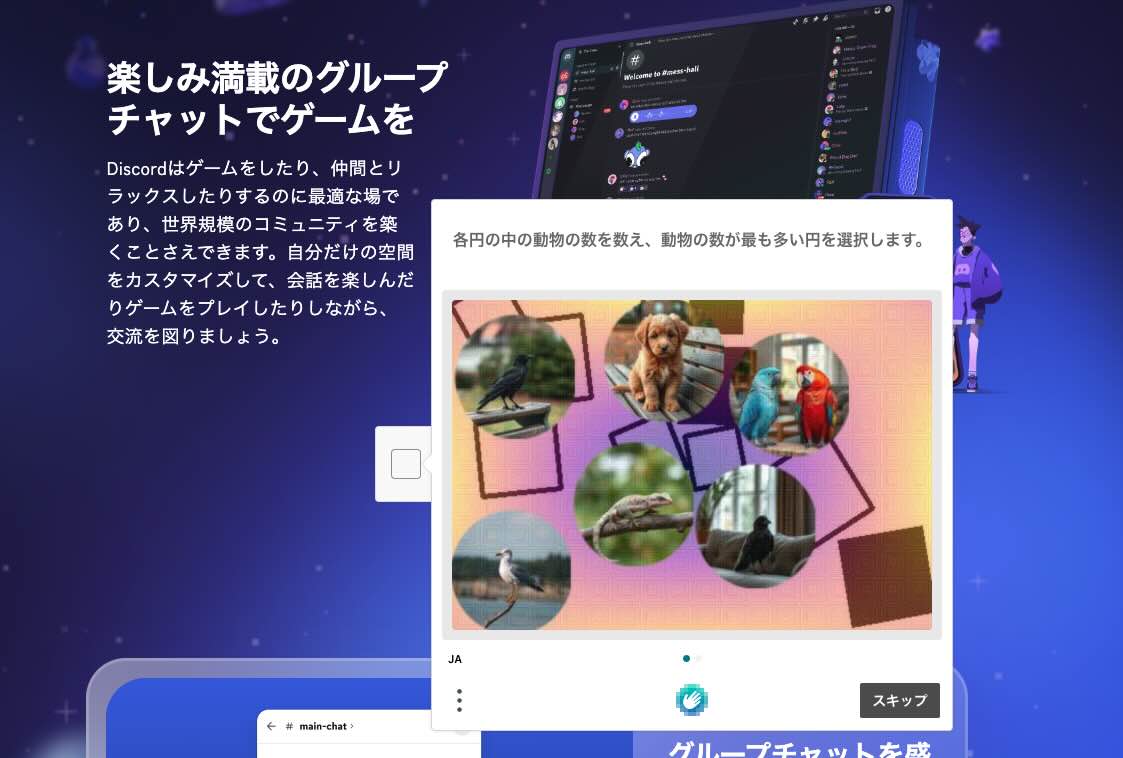
パズルの質問に答え、「次」をクリックします。
生年月日を入力して、「次」をクリックします。

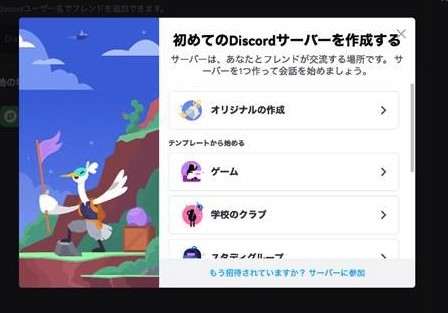
Discordサーバーの作成は、ここでは保留するため[×]をクリックしてウィンドウを閉じましょう。
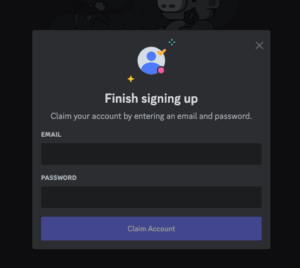
最後にメールアドレスとパスワードを設定した上で、[アカウントを作成する]をクリックしましょう。
3. メールアドレス認証
確認リンクが登録したメールアドレスに届くため、[Verify Email]をクリックして、メールアドレスを認証すればアカウント作成が完了です。
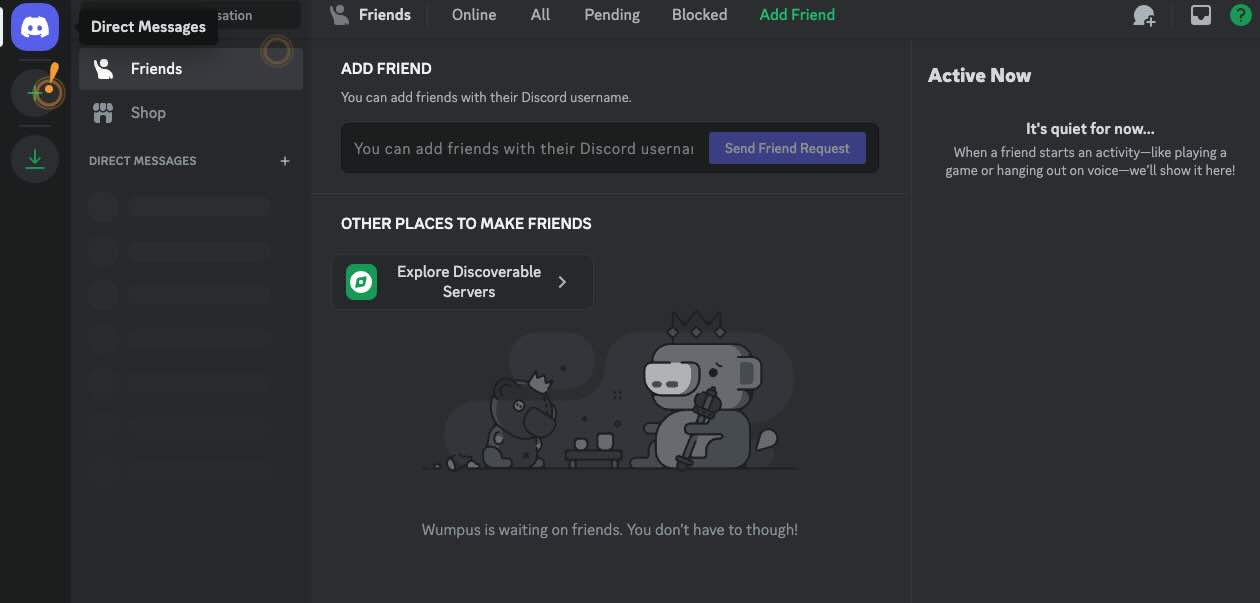
アカウント作成が完了すると、このような画面が出てきます。
Discordの始め方(スマホ版)
Discordはスマホアプリからの利用も可能です。Web版とスマホ版の両方が使えると便利なので、こちらもインストールすることをおすすめします。
1. Discordアプリをダウンロード
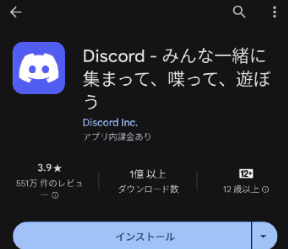
Discordをスマホから始めるときは、iOSの人はApp Store・Android端末の人はPlayストアを開き、Discordアプリをダウンロードします。
2. アプリを起動する
ダウンロードが完了したら、アプリをタップして起動しましょう。
3. ログインをタップ
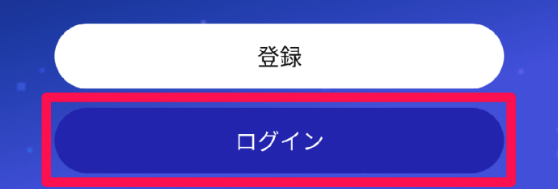
アプリを起動したら、画面下に登録とログインボタンが表示されるので、ログインボタンをタップ。
4. アカウント情報を入力しログインタップ
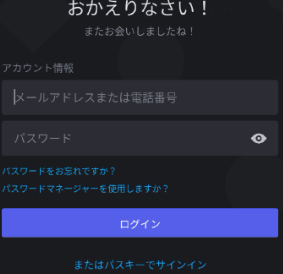
最後に、ログイン画面に遷移したら、登録したメールアドレス&パスワードを入力してログインをタップで完了です。
*PCを使わずにスマホでアカウント作成をしたい場合は、以下の手順で行なってください。
2.「登録」をタップする
3.電話番号orメールアドレスを入力する
4.「ユーザー名」「パスワード」を設定する
5.生年月日を入力する
6.アプリ内で認証手続きを行う
アカウント作成完了後にやること
1. ようこ英語コーチングコミュニティーに入る
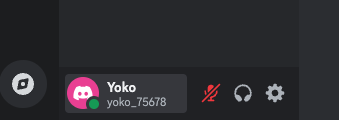
Discord画面左下のアカウント名をクリックすると、アカウントIDが表示されます。
アカウント名とIDを私にお知らせください!
招待リンクをお送りするので、そちらからレッスンコミュニティーに入ってください。
2. 書き込み方法を確認する
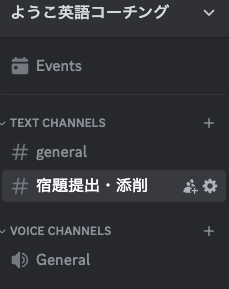
Generalチャンネルに書き込んでみましょう!
3. Discordの使い方を確認
Discordの使い方を確認したい場合は、これらのブログ記事を参考にしてください。
または、インターネットで「Discordの使い方」と検索して、自分に合った記事を探すのがおすすめです。
まずは「Text Channel」への書き込みと返信ができれば大丈夫です!